1 - Téléversement du fichier provenant de Gradescope

Sélectionnez le fichier obtenu de Gradescope. Il devrait se trouver dans votre dossier de téléchargement et se nommer NomEvaluation_scores.xlsx.


2 - Téléversement du fichier provenant de monPortail

Sélectionnez le fichier obtenu de monPortail. Il devrait se trouver dans votre dossier de téléchargement et se nommer Grille des résultats (...).xls.


3 - Générer le fichier qui sera téléversé sur monPortail

En cliquant sur le bouton ci-dessous, le fichier à téléverser vers monPortail sera généré et téléchargé dans votre dossier de téléchargements par défaut. Il se nommera versmonPortail.xls. Il vous suffira de le téléverser en vous rendant au même endroit que lors du téléchargement, mais en utilisant cette fois l'option Téléverser la grille des résultats (Excel).


Veuillez prendre note que même si toutes les notes des étudiants se trouvent dans le fichier à téléverser sur monPortail, les trois premières notes de chacune des sections ne sont pas téléversées sur monPortail. Par conséquent, il vous faudra saisir ces notes manuellement. N'ayant pas accès à la manière dont monPortail traite les fichiers Excel qui lui sont soumis, je ne peux résoudre ce problème.

Télécharger les notes de Gradescope

Pour télécharger le fichier Excel (extension xlsx) de Gradescope, il suffit de choisir l'évaluation concernée et de se rendre dans la section Réviser les notes (Review Grades). On doit ensuite cliquer sur le bouton Télécharger les notes (Download Grades) et choisir de télécharger pour Excel.
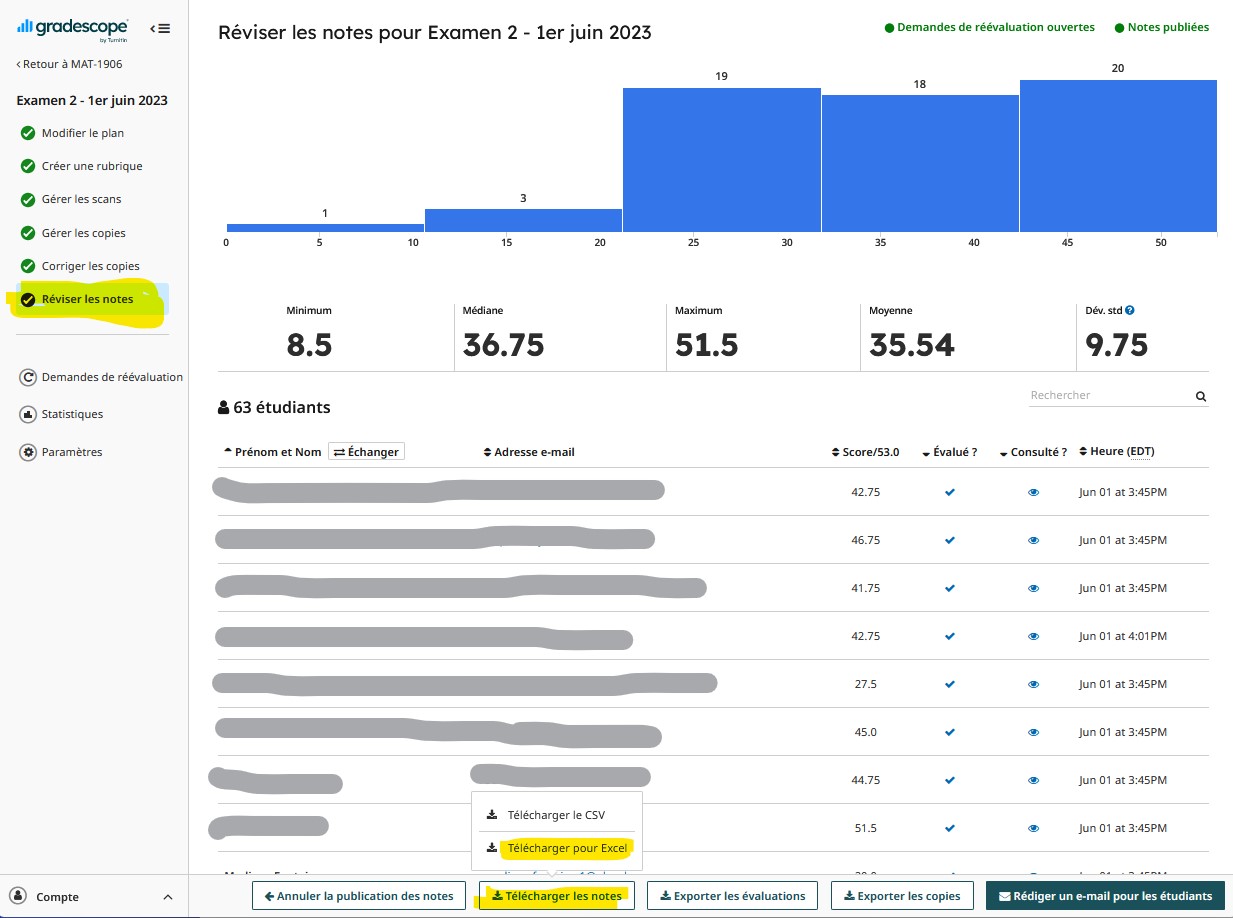
Télécharger à partir de Gradescope

Télécharger le fichier des notes de l'évaluation de monPortail

Pour télécharger le fichier Excel (extension xls) permettant la saisie des notes, il suffit de choisir l'évaluation concernée dans la liste des évaluations et de cliquer sur les options (trois points verticaux) puis de choisir l'item Télécharger/Imprimer la grille des résultats (Excel). On doit ensuite cliquer sur le bouton Télécharger les notes (Download Grades) et choisir de télécharger pour Excel.
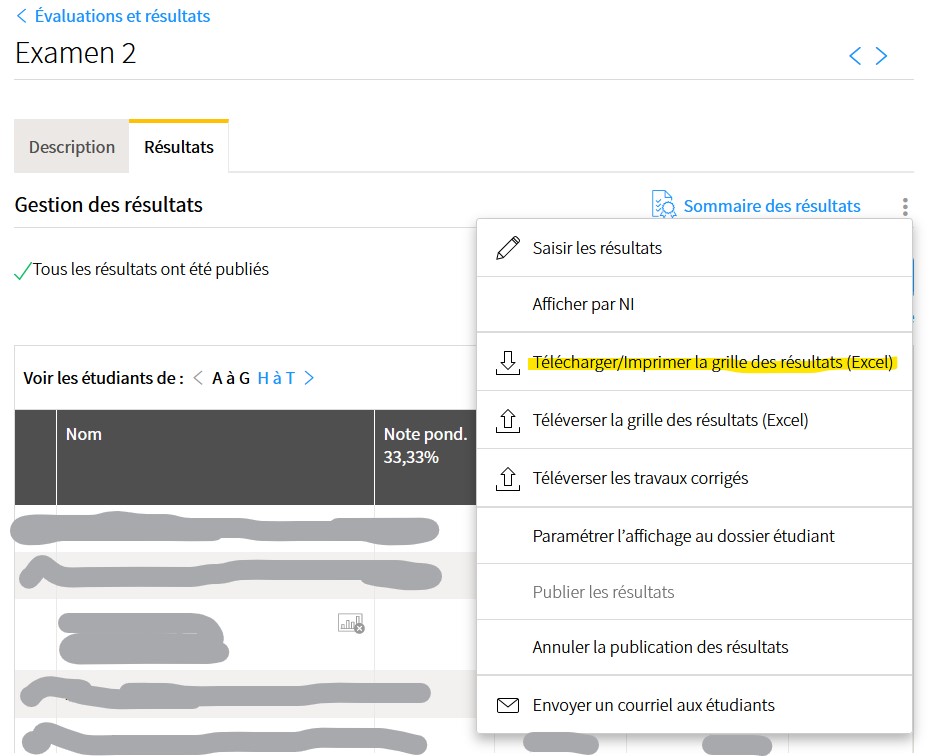
Télécharger à partir de monPortail


Pour téléverser le fichier Excel généré par le programme (celui nommé versmonPortail.xls), il suffit de se rendre au même endroit où vous avez téléchargé le fichier Excel de monPortail, mais cette fois vous devez cliquer sur Téléverser la grille des résultats (Excel).

Attention! Les notes des 3 premières personnes dans une NRC ne soit pas transmises. Assurez-vous de saisir manuellement ces notes avant la publication.
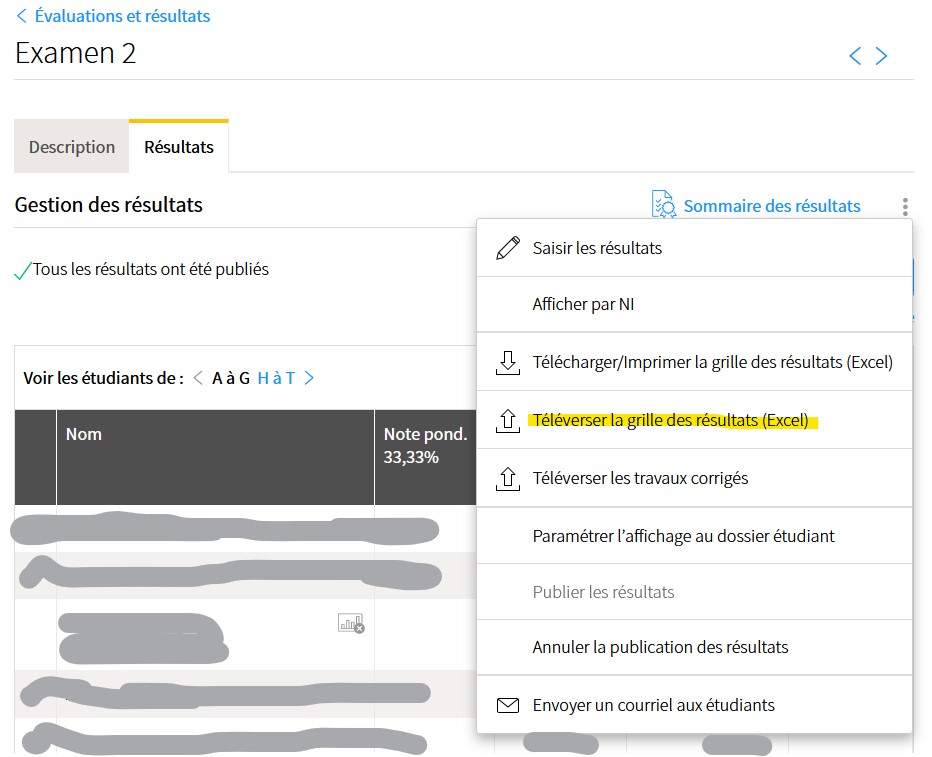
Générer le fichier à téléverser vers monPortail